获取 Letstalk 最新版本的更新指南,包含版本变更记录及安装升级教程
为什么要保持更新
很多人觉得"能用就行,更新干嘛"。但对加密聊天软件来说,更新不只是加新功能——更重要的是修复安全漏洞。
端到端加密的安全性主要看实现是否严谨。一旦某版本在密钥管理上出现疏漏,黑客就能借此避开加密直接读取内容,因此尽快更新软件以修补这些安全缺口至关重要。
怎么检查当前版本
进入 Lettalk 应用,依次点击设置、关于,即可查看版本信息。
用户亦可通过 Letstalk 官方网站查询最新的应用版本编号。若发现本机版本落后于官网发布的最新发行版,则意味着应当进行升级操作。
一个小技巧:设置 → 关于 → 开启"更新提醒"。每次有新版本发布时,Letstalk 会在聊天列表顶部显示一条更新提示,不会打扰你但不会让你错过更新。
自动更新
iOS 系统(通过 苹果应用商店 获取)
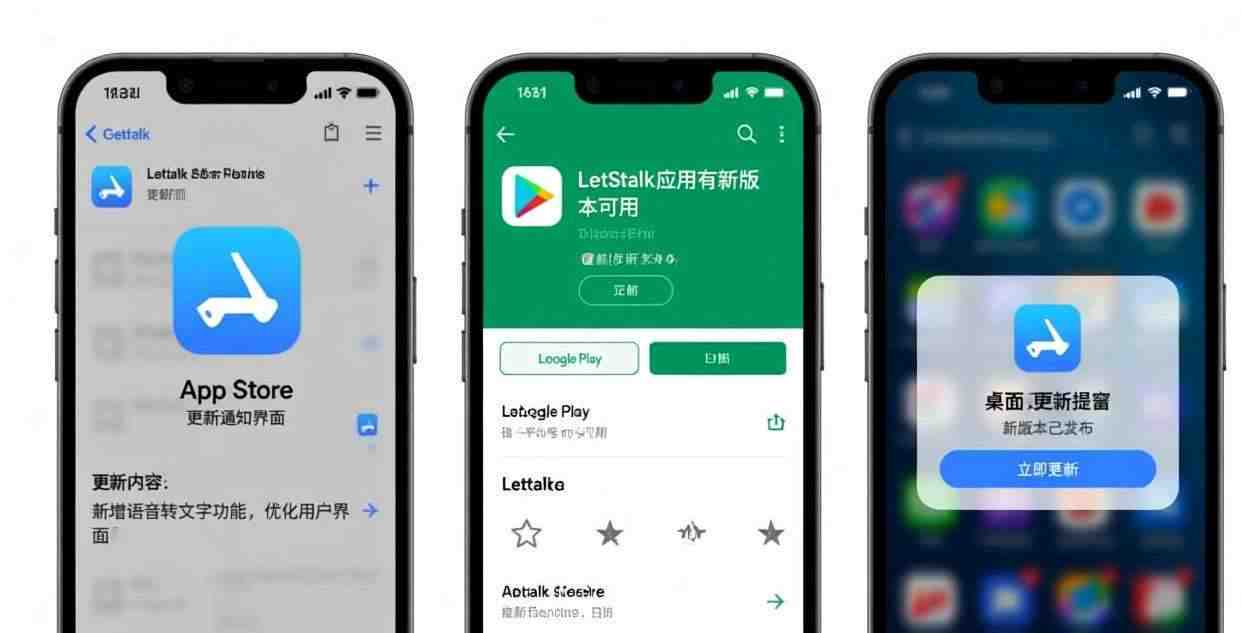
苹果应用商店 默认设置为自动更新。若需手动核实,可进入 苹果应用商店,点击右上角头像并下拉刷新,随后检查 Letstalk 是否提示有新版可用。
注意:iOS 系统的自动更新功能偶尔会出现 1 到 2 天的滞后。若在新闻中得知 Letstalk 已推送安全补丁,但您的 苹果应用商店 尚未显示新版本,建议您手动在商店中搜索以获取最新更新。
Android版(Google Play渠道)
Google Play 默认自动更新。手动检查:Google Play → 搜索 Letstalk → 如果有"更新"按钮就点它。
身处国内且无法使用 Google Play 的朋友:得从 Letstalk 官方网站首页 请下载新版 APK 包进行覆盖安装。建议将官网下载页面加入书签,以便定期查看是否更新。
支持 Windows 和 Mac 平台的桌面版本
打开Letstalk电脑版时,系统会自动检测新版本并弹窗引导下载。你也可以通过路径“设置 → 关于 → 检查更新”来手动查询。
桌面客户端弹出的更新通知并非强制操作——用户可以选择忽略当前提醒,待再次启动时系统仍会推送。不过,出于安全考虑,建议及时安装此类更新。
手动更新
若自动更新未成功执行,请尝试手动进行更新:
| 平台 | 方法 |
|---|---|
| iOS | 前往 苹果应用商店 搜索 Letstalk 并完成应用更新 |
| Android | 前往官网获取最新版的APK安装包,然后进行覆盖安装即可。 |
| Windows | 官网下载使用新版安装包进行覆盖式安装 |
| Mac | 官网下载使用新版 .dmg 安装包直接覆盖安装 |
进行手动更新时,无需先卸载旧版应用,直接覆盖安装就行,这样您的聊天记录和个性化设置都会完整保留。
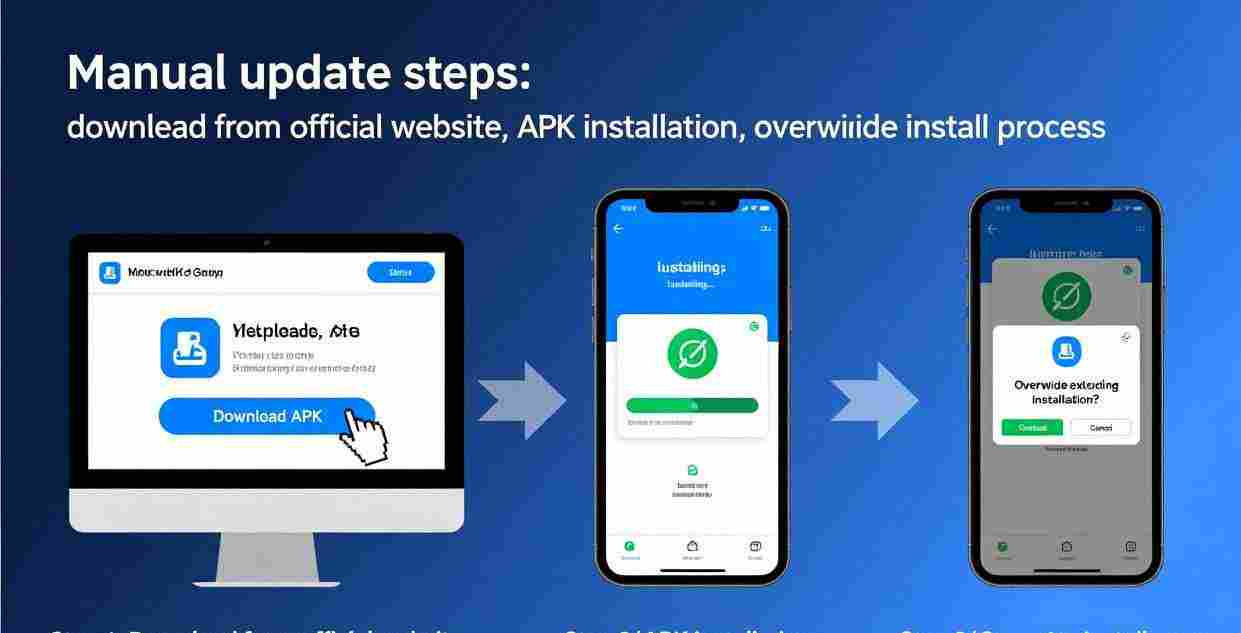
Android系统手动进行版本更新的操作流程:
- 从 Letstalk 官方网站首页 下载新版 APK
- 获取已下载的 APK 安装包
- 如果提示"已安装此应用的较旧版本",选择"安装"覆盖
- 待安装程序结束,启动 Letstalk 检查版本是否已升级
更新前建议
- 备份聊天记录:尽管软件更新一般不会影响您的数据,为了保险起见,建议您提前操作。请依次进入“设置”、“聊天”,然后点击“立即备份”。
- 确认网络稳定:major version updates may have large installation packages (100MB+); updating on WiFi is the safest choice.
- 请在退出应用程序之后再进行更新操作。为防止文件冲突,请先完全退出 Letstalk,然后再执行更新安装
- 检查存储空间请确认设备存储空间充足,以支持更新程序安装(建议至少保留300MB可用空间)。
备份方法看这里:Letstalk聊天记录恢复教程
在哪里可以查看版本更新日志?
Letstalk 官方网站首页会发布每个版本的更新日志。主要关注两类更新:
- 安全更新:修复已知安全漏洞,建议立即更新。通常描述为"修复安全相关问题"或"改进加密实现"
- 功能更新:新增功能或改进,按需更新。如"新增贴文功能"“改进大文件传输稳定性”
一个重要提醒: 出于防范风险考虑,安全补丁往往低调推送,并不大肆宣扬,但请务必第一时间装上。至于新功能,随缘就好,但安全补丁万万拖延不得。
更新失败排查
下载失败
检查网络连接,切换 WiFi/4G 重试。如果反复失败:
- 这或许是 Letstalk 服务器出现了短暂的服务异常,建议等待数小时后再尝试
- 国内用户访问 Letstalk 官方网站首页可能偶尔不稳定,使用稳定网络重试
- 若电脑端下载受阻,建议清理浏览器缓存后再试一次
Android 系统安装失败
- 请核实所下载的APK文件是否完整,即文件大小需与官方网站公布的数据相符。
- 确认手机剩余存储空间是否足够(需预留至少 300MB 可用空间)
- 先重新下载APK安装包,然后再进行安装
- 如果提示"签名冲突",说明你可能安装了非官方版本,需要先卸载再安装官方版
安装后打不开
- 最简单且高概率有效的办法是:重新启动手机后再试一次。
- 若要清除 Letstalk 的缓存,请按路径操作:设置 > 应用 > Letstalk > 清除缓存
- 重新安装应用(因为需要借助备份来还原聊天记录,由此可见提前备份多么关键)
- 联系 Letstalk 客服
电脑版更新后闪退
- 请右键点击 Letstalk 并选择“以管理员身份运行”
- 请确认杀毒软件是否存在误报——某些安全程序可能会将更新后的 Letstalk 错误识别为威胁程序
- 卸载后从官网重新下载安装
各平台更新差异
| 平台 | 更新方式 | 审核时间 | 更新延迟 |
|---|---|---|---|
| iOS | 苹果应用商店 | 1-3 天 | 最慢 |
| Android | Google Play / APK | 数小时 | 较快 |
| Windows | 官网下载 | 无审核 | 最快 |
| Mac | 官网下载 | 无审核 | 最快 |
iOS 更新最慢——因为苹果 苹果应用商店 审核需要 1-3 天。如果你急需安全更新,电脑版和 Android 版通常更快上线。
补充说明:iOS 版上架 苹果应用商店 需要 Letstalk 提交审核,苹果审核团队会检查 app 是否符合 苹果应用商店 规则。这个审核过程无法跳过。所以 iOS 版的安全补丁通常比其他平台晚 1-3 天发布。如果你的威胁模型需要即时安全更新,建议同时安装电脑版或 Android 版作为备选。
💡 获取Letstalk最新官方安装包 适用于Windows系统的版本 | Mac 版 | 安卓版 | iOS 版,及时更新以获取最新的安全补丁及功能优化。
相关推荐:获取Letstalk安装包 · 安心聊电脑版 · 加密聊天软件