2026 版安心聊(Letstalk)频道实操详解:从创建到管理的全面指南
⚠️ 本文档依据安心聊(Letstalk)2026 年最新版本整理。若要使用频道的所有高级功能,请将应用更新至最新版本。
频道功能:在安心聊中,这一群组工具往往被严重低估,实则潜力巨大。
说句实在话,安心聊之所以在团队协作方面优于微信群和QQ群,关键在于其频道功能:结构化的沟通能有效防止信息被闲聊淹没,强大的搜索功能让历史记录触手可及,而完善的权限管理则确保了频道的井然有序。
我之前用安心聊管理一个30人的项目团队,开了3个频道(公告频道、讨论频道、文件分享频道),比之前用微信群的效率高太多了——公告频道只有管理员能发不会被聊天淹没,讨论频道大家自由发言讨论问题,文件频道专门分享文档和参考资料。以前用微信群的时候,重要公告5分钟就被闲聊消息刷走了,每天都要@所有人重复发。
尚未安装安心聊的朋友,可以参考一下 安心聊下载安装 和 安心聊注册教程。
第一步:创建频道
- 打开安心聊→进入组织/团队页面
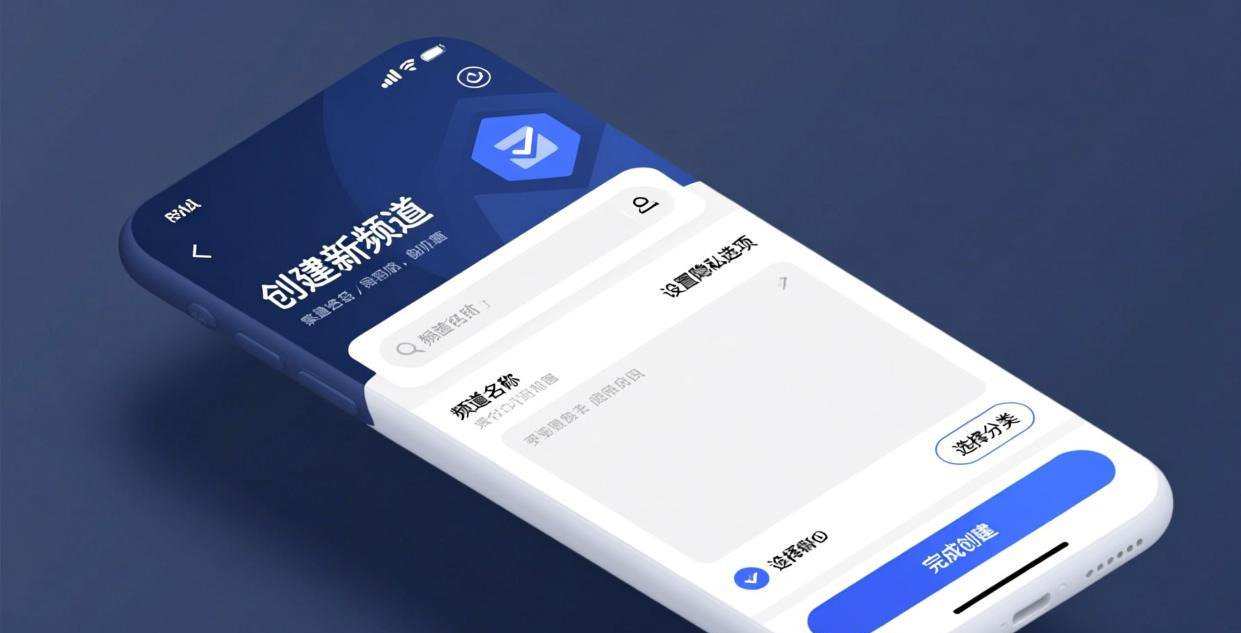
- 点击右上角"+"→选择"创建频道"
- 完善频道的名称及简介信息
- 选择频道类型(公开/私有)
- 点击确认创建
关于频道命名,推荐保持简洁直观:
- ❌ “杂谈"“闲聊”(太模糊,什么都能发=没有主题)
- ✅ “项目公告"“技术讨论"“文件共享”(主题明确,消息有序)
请在频道简介中明确说明其功能定位及行为规范,以便新加入的成员在首次查看时,即可清晰了解该频道的性质以及发言的具体限制与允许范围。
步骤二:配置频道访问权限
频道建成后,管理员可对各类角色的权限进行配置:
| 权限项 | 管理员 | 普通成员 | 只读成员 |
|---|---|---|---|
| 发送消息 | ✅ | ✅ | ❌ |
| 发送媒体文件 | ✅ | ⚠️ 可配置 | ❌ |
| 删除自己消息 | ✅ | ✅ | ❌ |
| 删除他人消息 | ✅ | ❌ | ❌ |
| 邀请成员加入 | ✅ | ⚠️ 可配置 | ❌ |
| 修改频道设置 | ✅ | ❌ | ❌ |
| 置顶消息 | ✅ | ❌ | ❌ |
权限设置的关键是最小权限原则——普通成员只给必要的发言和查看权限,所有管理类权限集中在管理员手中。不要因为"方便"就给所有人管理权限,出了问题很难追责和修复。更多权限管理参考 安心聊功能介绍。
步骤三:发布频道公告
公告频道是发布关键通知的理想场所,例如:
- 向公告频道发布消息
- 长按消息→选择"置顶”
- 被置顶的消息会固定在频道最上方,确保新加入的成员一进来就能看见。
关于公告频道的配置,推荐遵循如下规范:
- 仅限管理员具备发言权限
- 普通成员只能查看
- 每条公告都要置顶
- 一旦公告内容失效,请立即移除其置顶状态。
频道与群聊该如何选择?何时该用哪个?
| 场景 | 频道 | 群聊 |
|---|---|---|
| 团队公告 | ✅ 公开透明 | ❌ 私密性太强 |
| 项目讨论 | ✅ 主题聚焦 | ⚠️ 人多时混乱 |
| 部门内部沟通 | ⚠️ 私有频道 | ✅ 也可以 |
| 两人私密对话 | ❌ 太公开 | ✅ 合适 |
| 临时讨论 | ❌ 太正式 | ✅ 快速建群 |
| 文件共享 | ✅ 持久保存 | ❌ 文件会过期 |
说白了,频道适合持久性、公开性、结构化的团队沟通,群聊适合临时性、私密性、灵活的两人或小范围对话。两者配合使用效果最好——频道管"正事”,群聊管"私事”。
我们团队采用“3个频道+2个私人群”的结构:公告频道用于发布通知,讨论频道供全员交流,文件频道共享文档资料;两个私人群则分别用于核心成员处理敏感事务及快速临时沟通。这种模式运行半年以来成效显著,既保证了重要信息不遗漏,也使讨论井然有序。
频道消息管理技巧
搜索历史消息
频道内的所有消息均永久存档,支持随时进行检索:
- 在频道中点击搜索图标
- 输入关键词
- 支持依据时间或发送方进行筛选
该功能远胜于微信群——在微信中,历史记录检索往往不尽如人意,尤其是无法识别图片内的文字;而安心聊频道不仅搜索准确率高,关键词匹配也相当精准。
消息引用回复
长按消息→选择"引用回复"→输入你的回复。引用回复会在你的消息中显示原消息的完整内容,方便其他人理解上下文对照。多人同时讨论一个话题时,用引用回复比直接发言清晰得多——别人一看就知道你在回复哪条消息,不会产生歧义。
频道消息统计
管理员能够查阅频道的活跃度数据:
- 每日消息数量
- 活跃成员数
- 最活跃时段
应依据数据反馈优化频道策略:若某频道缺乏活力,表明该主题无人问津,此时可考虑将其合并至其他频道或重构主题;反之,若发现特定时间段活跃度高,则适合在此时发布重要公告,以触达更多用户。
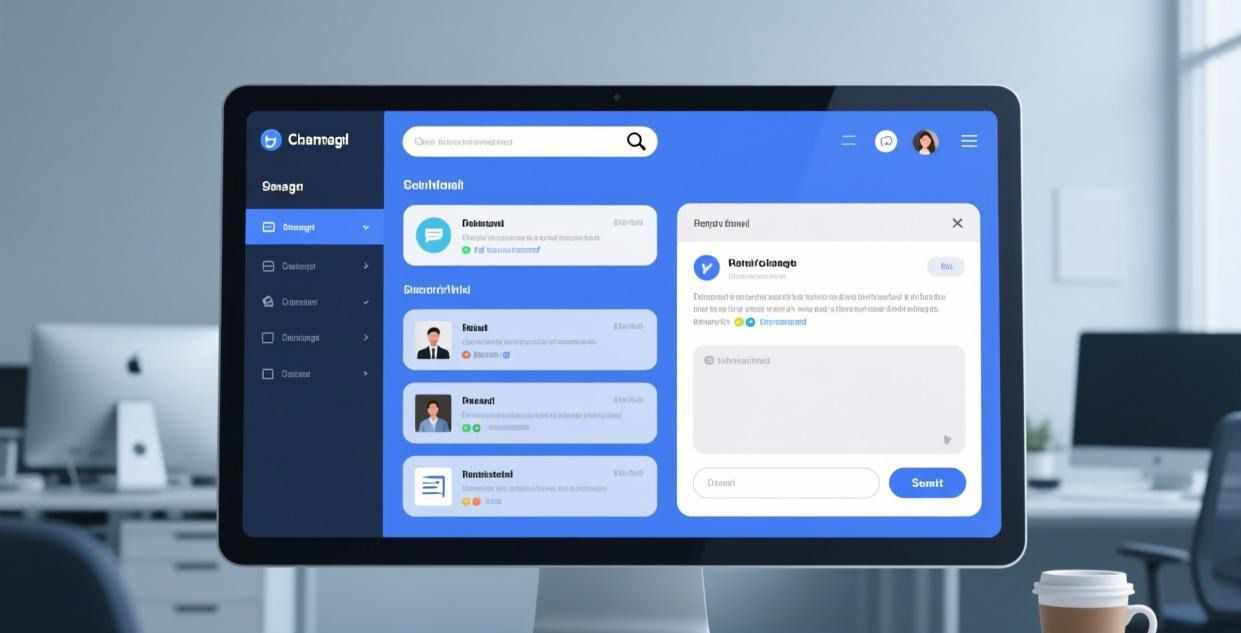
频道功能可与安心聊的其他模块协同工作。
频道模式结合阅后即焚功能
在频道设置中开启 阅后即焚 该功能允许在指定时长后自动清除频道内的消息。对于涉及敏感内容的讨论,这一特性尤为适用,因为过期信息会悄然消逝,确保无任何残留。
结合频道功能与标签进行定向广播
标签广播 功能可以让管理员给频道成员打标签,然后按标签群发消息。比如给"技术组"标签的成员发送技术更新通知,其他人不受打扰。
频道功能支持跨平台数据同步
安心聊支持 多设备同步 跨设备消息实时同步,支持手机、电脑及网页端间的无缝流转。无论是在电脑端阅读至中途,还是切换至手机端,都能续接进度,既避免漏看也杜绝了重复提醒。
支持频道及定时发送消息
使用 定时消息 借助该功能,管理员能够提前设定频道公告的推送时间,例如设定在每周一上午9点自动发送当周的工作安排。
频道常见故障及应对方案
| 问题 | 原因 | 解决方法 |
|---|---|---|
| 新成员看不到频道 | 频道设为私有 | 你可以把频道设置成公开状态,或者直接通过手动方式添加好友。 |
| 频道消息搜不到 | 搜索关键词不对 | 采用更精准的关键词进行搜索,或依据消息发送人进行筛选 |
| 频道消息太多刷屏 | 没有主题分区 | 将内容划分至不同的主题频道中 |
| 置顶消息太多 | 管理员未及时清理 | 仅保留最近的两三条置顶内容 |
| 不能发图片 | 权限未开启 | 管理员已启用媒体文件发送功能 |
| 频道通知太吵 | 通知设置未调整 | 频道设置中改为仅@通知 |
更多问题排查参考 安心聊平台账号出现异常情况的解决方案 和 安心聊更新教程。

频道运营的优秀案例与策略
- 建议将频道总数维持在5到8个之间如果频道过多,信息容易过于分散;反之,若频道太少,则可能导致消息堆积混乱。
- 命名规范统一:用前缀分类,如"📢-公告"、"💬-讨论"、"📁-文件"
- 建议定期清理长期未使用的闲置频道对于连续30天未活跃更新的频道,建议将其归档或进行合并处理
- 公告频道只发公告注意:请勿在公告频道内进行闲聊讨论,以维护频道的纯粹性
- 欢迎消息模板当新成员入驻频道时,系统将自动推送欢迎语及操作指南
- 频道描述定期更新随着项目的推进和团队人员的更迭,需及时修订频道简介与行为规范,以确保信息的精准与同步。提供过时的简介远不如直接留白,因为新人若遵循已失效的规则,反而容易引发混乱。
频道管理的进阶指南
技巧1:创建"入门"频道
新建一个 #入门 频道,放在频道列表最上方,设为只读。里面放:组织介绍、频道说明、常用链接、行为规范。新成员加入后第一个看到的就是这个频道,避免一头雾水。
实用技巧二:对频道进行分类管理
如果频道超过6个,用分组功能把相关频道归类——“工作区"下面放公告、讨论、文件频道;“休闲区"下面放闲聊、游戏频道。分组让频道列表更清晰,不会一长串排下来找不到。
技巧3:设立"问题"频道
单独建一个 #提问 频道,鼓励大家把问题集中在这里问。比在讨论频道里夹着问题聊效率高——问题集中后版主可以统一回答,避免重复解答。其他成员也可以搜索历史问题看有没有人问过类似的。
技巧4:定期归档
建议每个月底对所有频道进行一次盘点,将那些不再活跃的频道进行归档或直接移除,而活跃频道则继续保留。需要注意的是,归档操作有别于删除:归档后的频道会进入只读模式,用户虽然可以搜索并查看历史消息,但无法再发送新的内容。
本指南依据安心聊(Letstalk)2026最新版制作。鉴于频道功能处于持续迭代状态,具体界面展示可能会随版本升级而有所变化。
本网站是一个提供 Letstalk 中文资讯的平台,并非由 Letstalk 官方直接运营。关于具体的操作指南,请务必参考 letstalk.im 官方渠道发布的信息。
相关推荐:获取Letstalk安装包 · 安心聊电脑版 · 加密聊天软件